pixforge:照片不必离开你的设备
pixforge是Jinlab自己做的浏览器图片工具,16个功能,裁剪、打码、拼图、证件照换背景、AI变清晰等常用的都在一个页面里。基础功能全程在你自己的浏览器里完成,照片不上传。
pic.jinlab.com · 基础功能无需注册
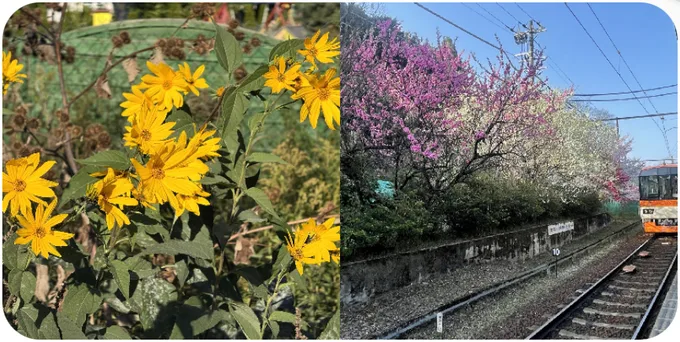
前后效果对比
pixforge的真实处理结果。拖动滑块(或聚焦后用方向键)即可对比。
抠图
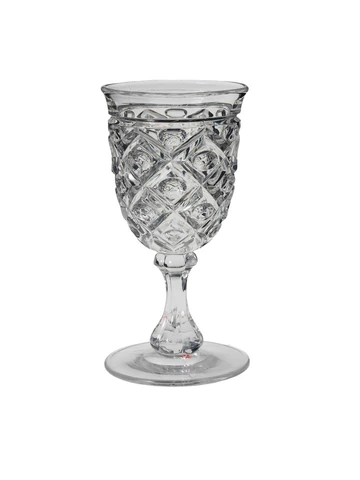
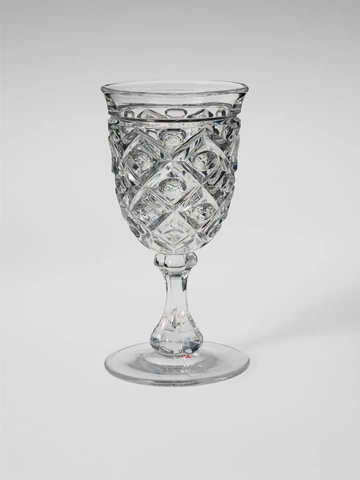
AI消除
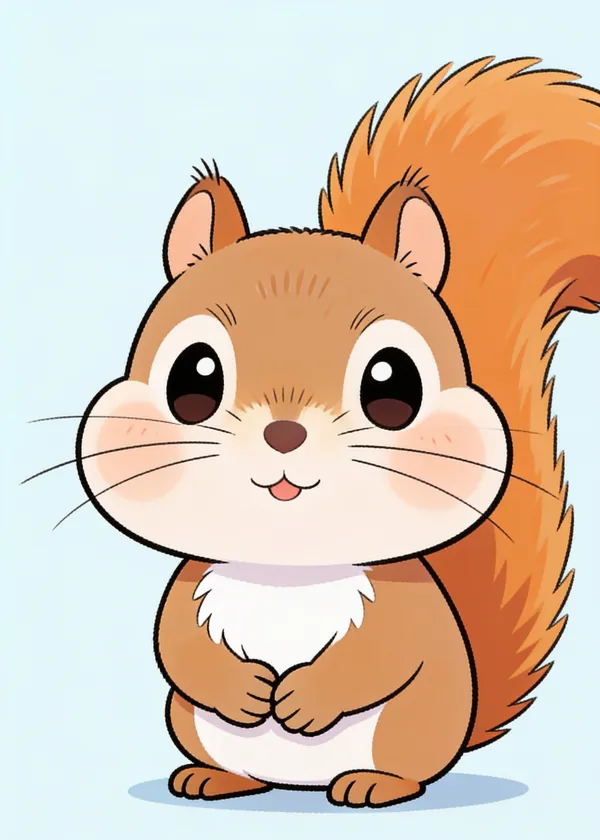
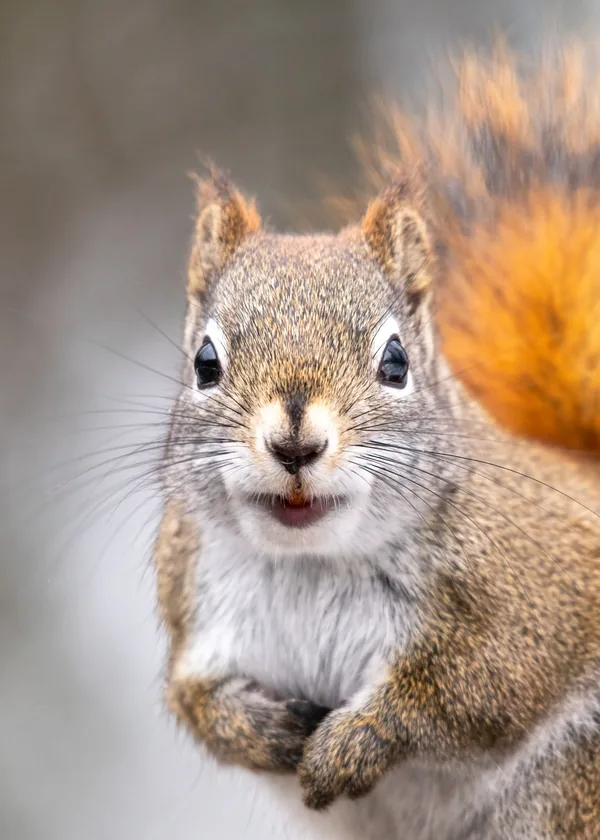
Q版风格转换
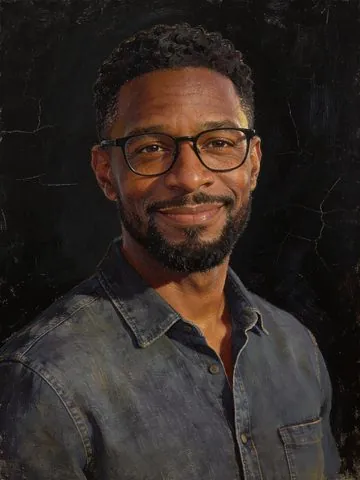
古典油画风格转换
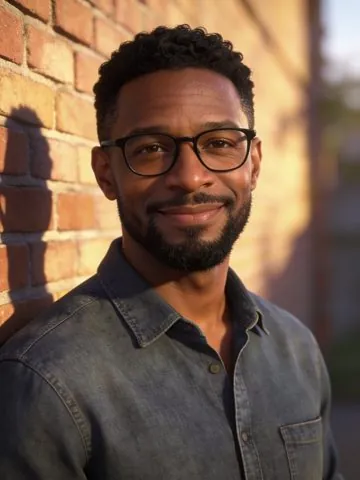
镜面铬风格转换
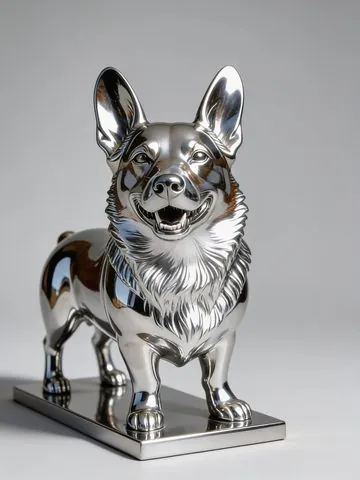
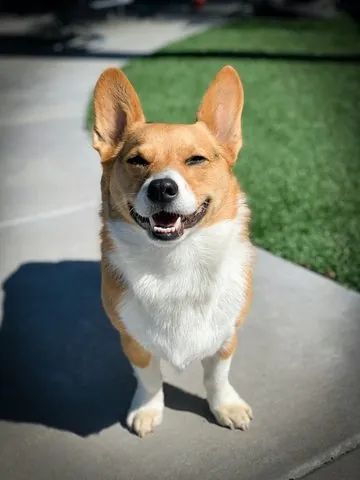
赛博朋克风格转换
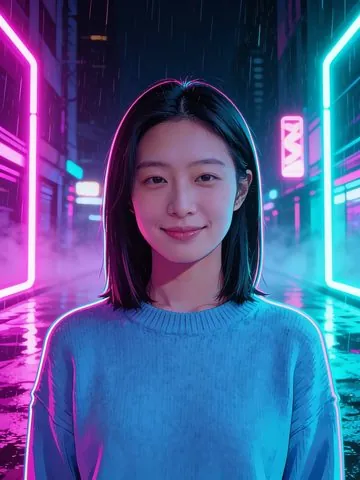
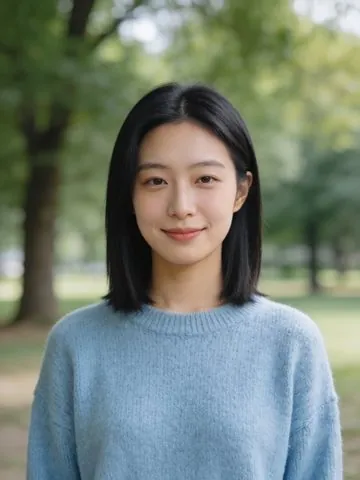
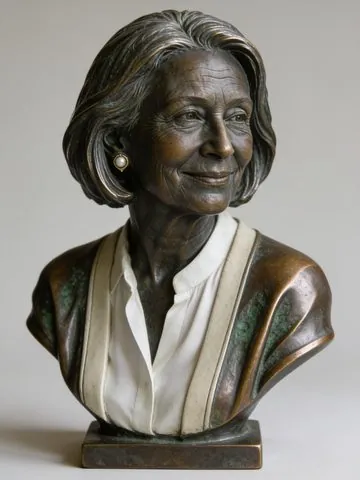
古铜风格转换
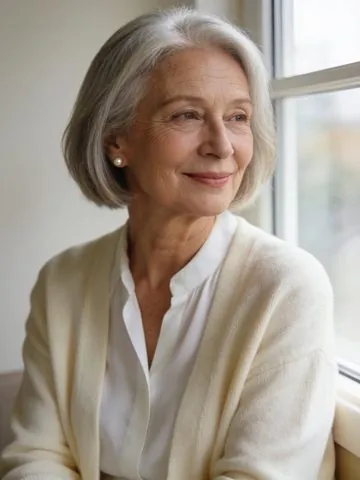
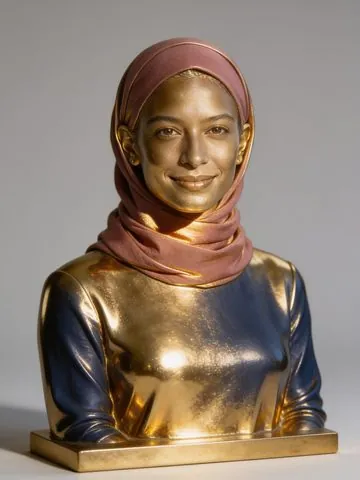
鎏金风格转换
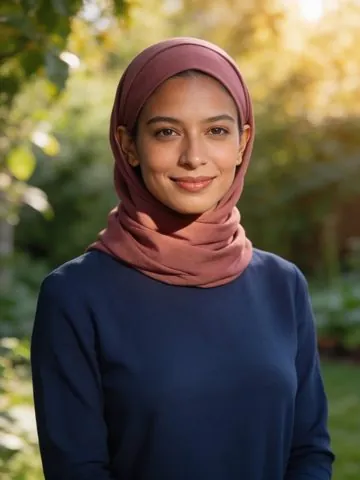
水彩风格转换
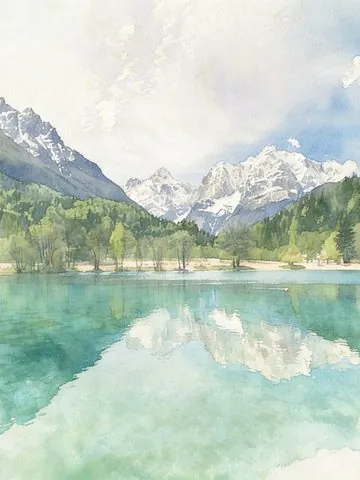
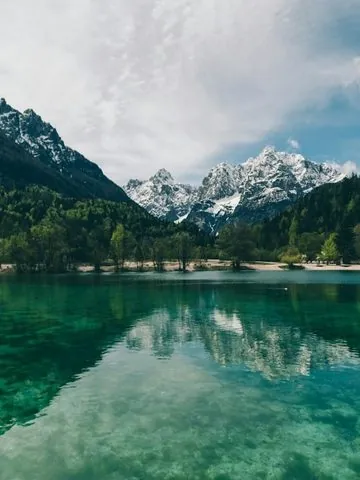
日系动漫风格转换
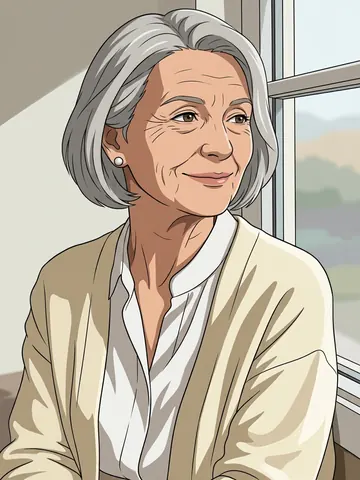
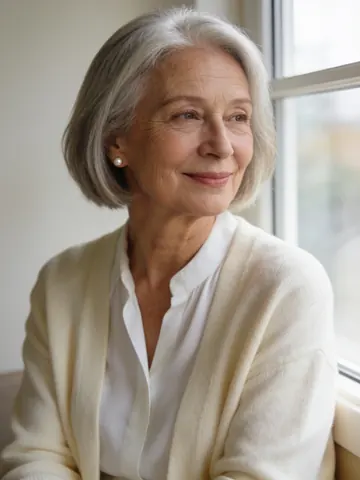
手绘动画电影风格转换
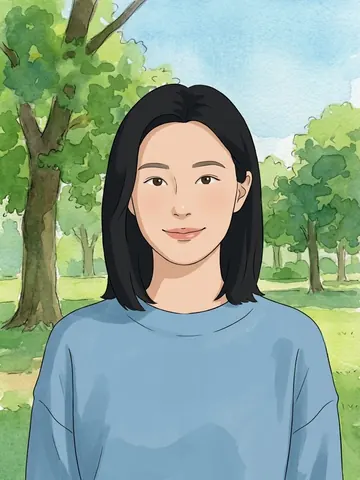
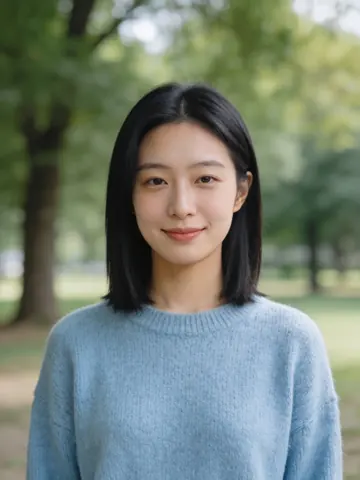
3D卡通风格转换
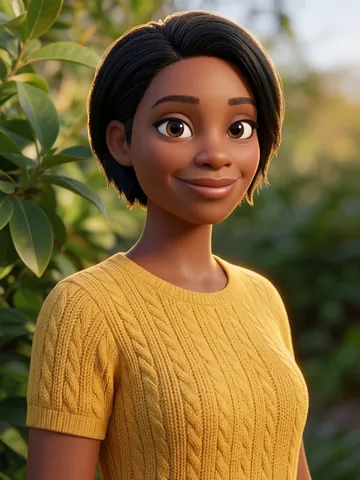
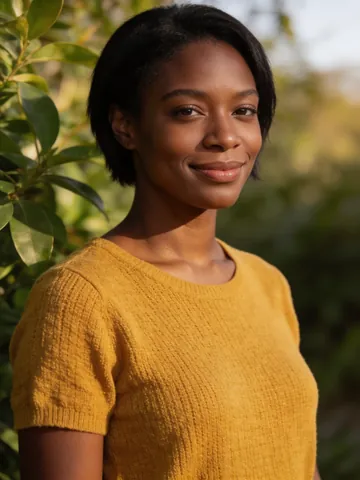
童话绘本风格转换
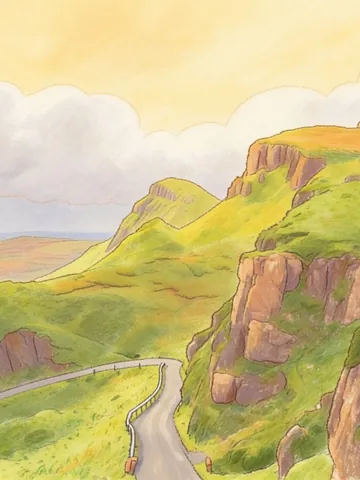
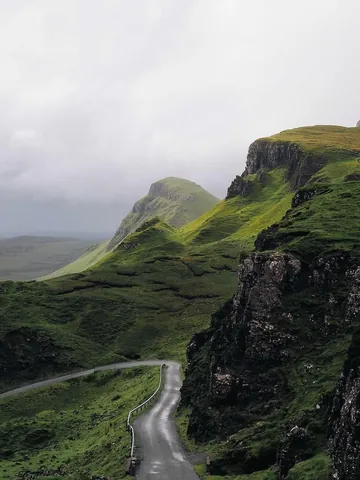
水墨风格转换
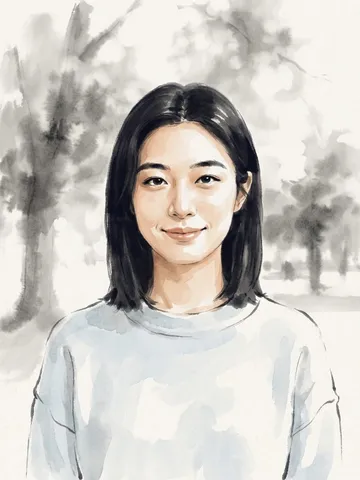
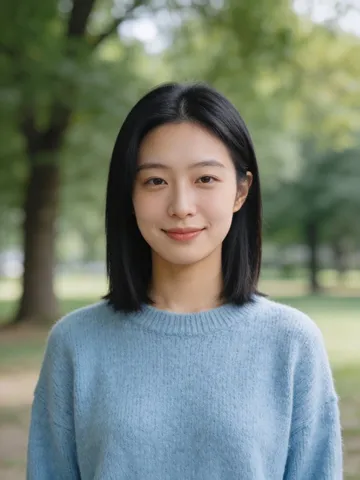
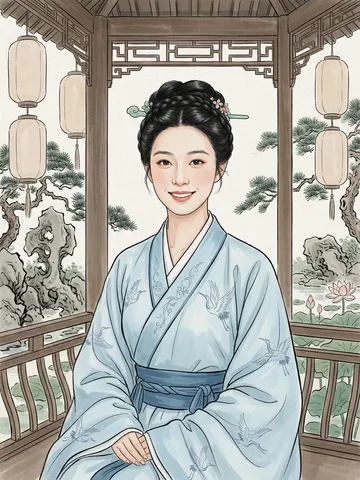
古风风格转换
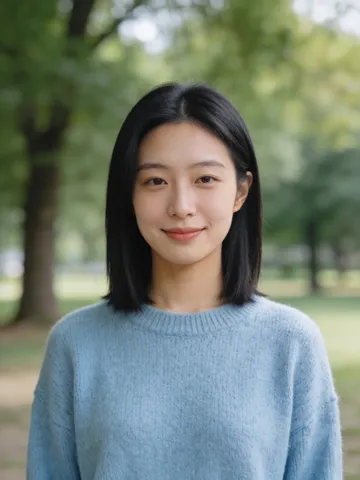
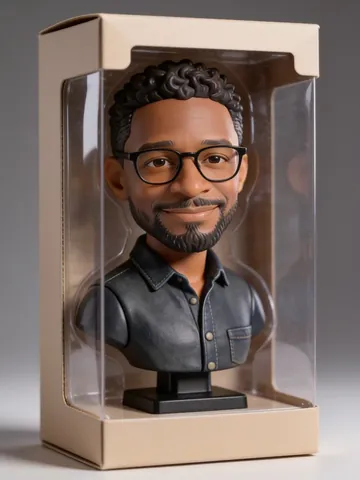
3D手办风格转换
为什么值得试
照片不出设备
裁剪、缩放、转格式、打码、批量处理这些基础功能都在你自己的浏览器里完成,没有上传等待。完整清单见pixforge使用指南。
iPhone广色域照片,颜色不容易变淡
Display P3照片在不少网页工具里处理后会变淡;pixforge导出时保留原始色彩数据和色彩配置,不过部分手机浏览器的原生解码不保证,实测见广色域照片。
印刷用的CMYK图,纯黑不再偏棕
浏览器自带的转换会把纯黑转成偏棕的灰,pixforge改用开源色彩引擎LittleCMS换算,对比数据见CMYK转RGB。
这些事,直接能做
每个场景都有对应的实操文章。
发照片前先打码人脸、车牌、聊天截图、二维码,用马赛克的画笔、框选或整图三种方式遮住。
九宫格发朋友圈方形照片切成9张,不是方形可以先就地裁方。
证件照换底色证件照换背景,白、红、蓝三种底色;官方证件照请以受理机构的要求为准。
手机照片变清晰AI放大2倍或4倍,大图的上传限制文章里有实测。
老照片修复与上色划痕、褪色、模糊一键修复,黑白照片也能上色。
几十张照片一次改完一次最多选50张,统一缩放、转格式,打包成zip。
拼多张照片2–9张拼成一张,左右、上下、三格、田字格等布局可选。
常见问题
pixforge是什么?
pixforge是Jinlab的在线图片工具(pic.jinlab.com),手机电脑浏览器都能用。基础工具免费,AI工具(抠图、变清晰、风格转换、老照片修复、AI消除等)按次扣积分。
哪些工具免费?要登录吗?
裁剪、缩放、旋转、格式转换、批量处理、马赛克、橡皮擦、标注、九宫格切图和拼图都免费,不用登录,打开页面就能用。只有用九宫格模板生成拼图是例外,需要登录并扣积分。
AI工具怎么收费?
AI工具要先免费登录,再按次扣积分,处理失败会退回积分。具体点数会随时调整,所以这里不写数字,请以pic.jinlab.com/prices为准。
我的照片会被上传吗?
免费工具在浏览器里处理,图片不上传。AI工具会把图片发给AI服务商处理,我们自己的服务器不保存图片,只在有限时间内保存结果的下载链接(不是图片本身);结果只存在你的浏览器里,7天后过期,记得及时下载。详见pic.jinlab.com/privacy的隐私政策。
目前有哪些AI风格?
已上线14个风格:Q版、3D盒装手办、水墨画、古风、镜面铬、鎏金、古铜、日系动漫、手绘动画电影风、3D卡通动画风、古典油画、水彩、童话绘本、赛博朋克。每个风格都可用于人像、宠物和风景。
为什么有些风格的人像只能用高级档?
日系动漫、手绘动画电影风、3D卡通动画风、童话绘本、古风、水墨画这6个风格的人像只开高级档,因为标准档容易把中深肤色画浅,水墨和古风还常在角落出红印章。宠物和风景用标准档。
风格转换的结果是真实照片吗?能完全信任吗?
不是。风格转换、老照片修复、AI消除的结果都是AI生成,页面和结果图旁标注“AI生成”。老照片修复只是近似重建,不保证还原原貌,请留好原图。
支持哪些图片格式?广色域和CMYK怎么处理?
支持JPG、PNG、WebP,单文件不超过50MB、4000万像素;GIF等动图不能编辑。广色域(Display P3)和CMYK图也能打开,颜色按色彩管理换算;CMYK图不超过2400万像素。
更多问题见pixforge使用指南。不知道选哪个风格?看AI图片风格怎么选。
作者与项目
作者 mosjin,Jinlab 是我一个人运营的小工作室。有问题或建议,发邮件给我:
 ;更多介绍见关于页。
开源项目:claude-plugin-skill-sync · save-assets · DiskCleanerSimple · sdwin。
推荐:Typeless(AI语音输入法,第三方产品,推荐页带推荐参数)。
最后更新: