原创文章 · pixforge使用
把几张照片拼成一张:6种拼图布局怎么选,拼图、九宫格、批量有什么区别
旅行时同一个地方拍了两张,一张近景一张远景;一道菜拍了三个角度;活动结束后挑出一组照片想一次发出去——这些时候用拼图最省事。pixforge的拼图工具把2到9张照片合成一张,有6种布局可选。我们在华为手机上真的拼了一张,下面先看它实际拼出来是什么样,再说每种布局适合什么场景、拼图和九宫格、批量的区别,以及拼之前该怎么准备照片。费用以价格页为准;pixforge的积分在界面上按“点”计,文中的“点”指的就是积分。
拼图工具长什么样
打开pixforge,在工具栏最下面的"拼图·九宫格"分组里点"拼图",顶上写着"把2–9张照片拼成一张"。下面是6个布局按钮,再往下是"添加照片"按钮和"生成拼图"按钮。
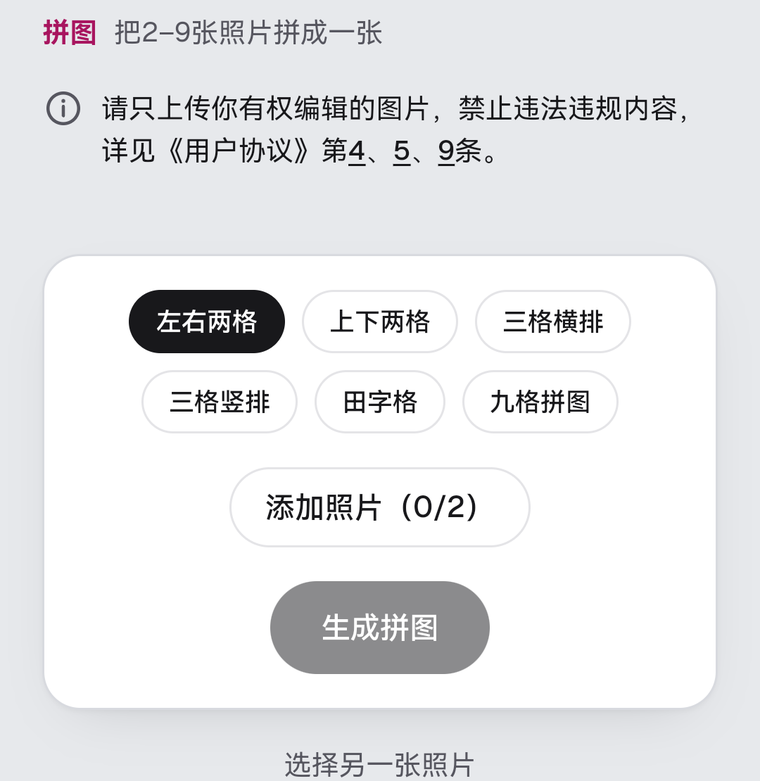
刚打开拼图时的状态:默认选中"左右两格","添加照片(0/2)"表示已添加0张、需要2张,没加够时"生成拼图"是灰色的。界面为pixforge真实截图。
"添加照片"括号里的数字是"已添加/需要的张数",每种布局需要的张数是固定的,加够了才能生成。另外界面上有一句提示:请只上传你有权编辑的图片,禁止违法违规内容,详见《用户协议》第4、5、9条。
实际拼出来是什么样
我们用两张Wikimedia Commons上的CC0公共领域照片来做演示:一张黄花(向日葵一类的植物),一张车站旁盛开的桃花。黄花那张是4:3的横构图,车站那张近似方形。选"左右两格",依次添加这两张:
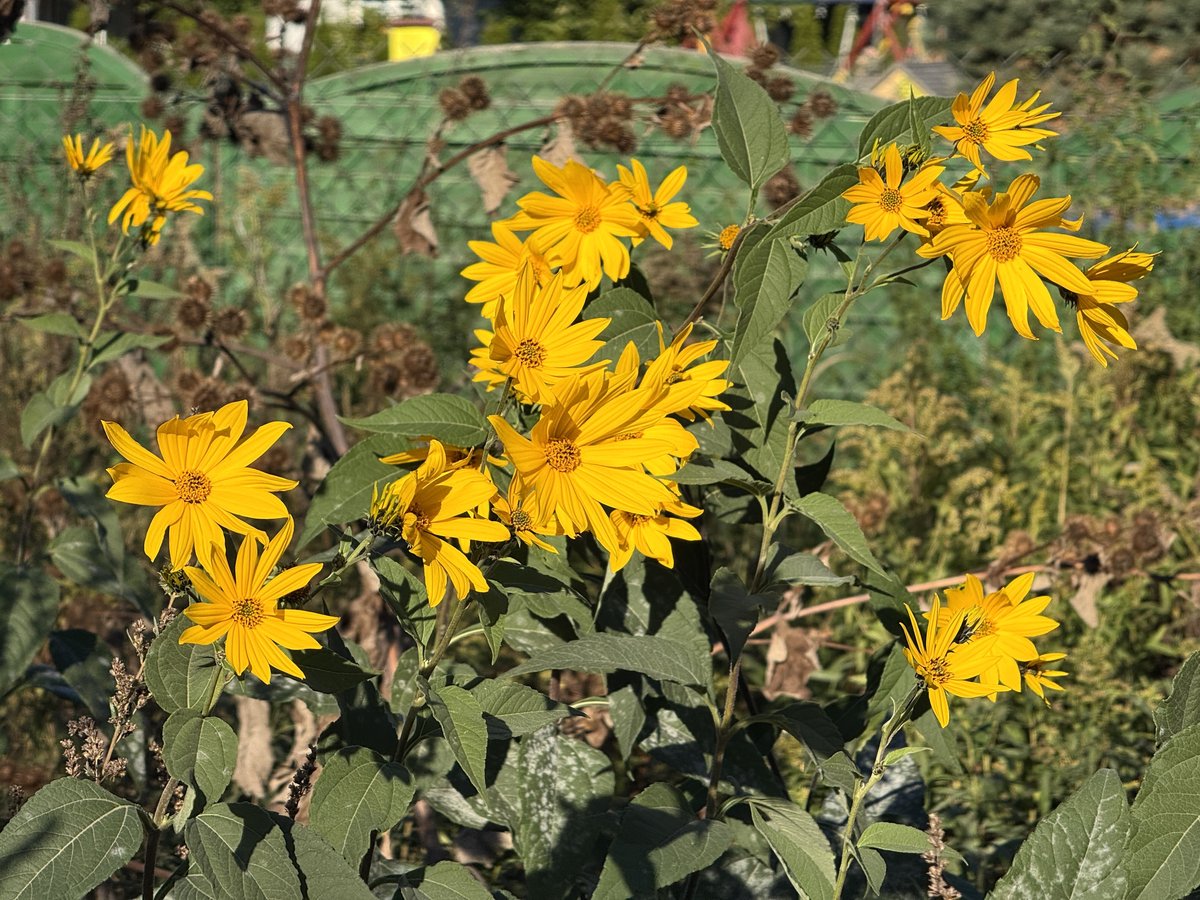
素材一:黄花,4:3横构图,1200×900(作者Cybularny,iPhone 16 Pro,Wikimedia Commons,CC0,来源链接)。这是未经处理的原图。
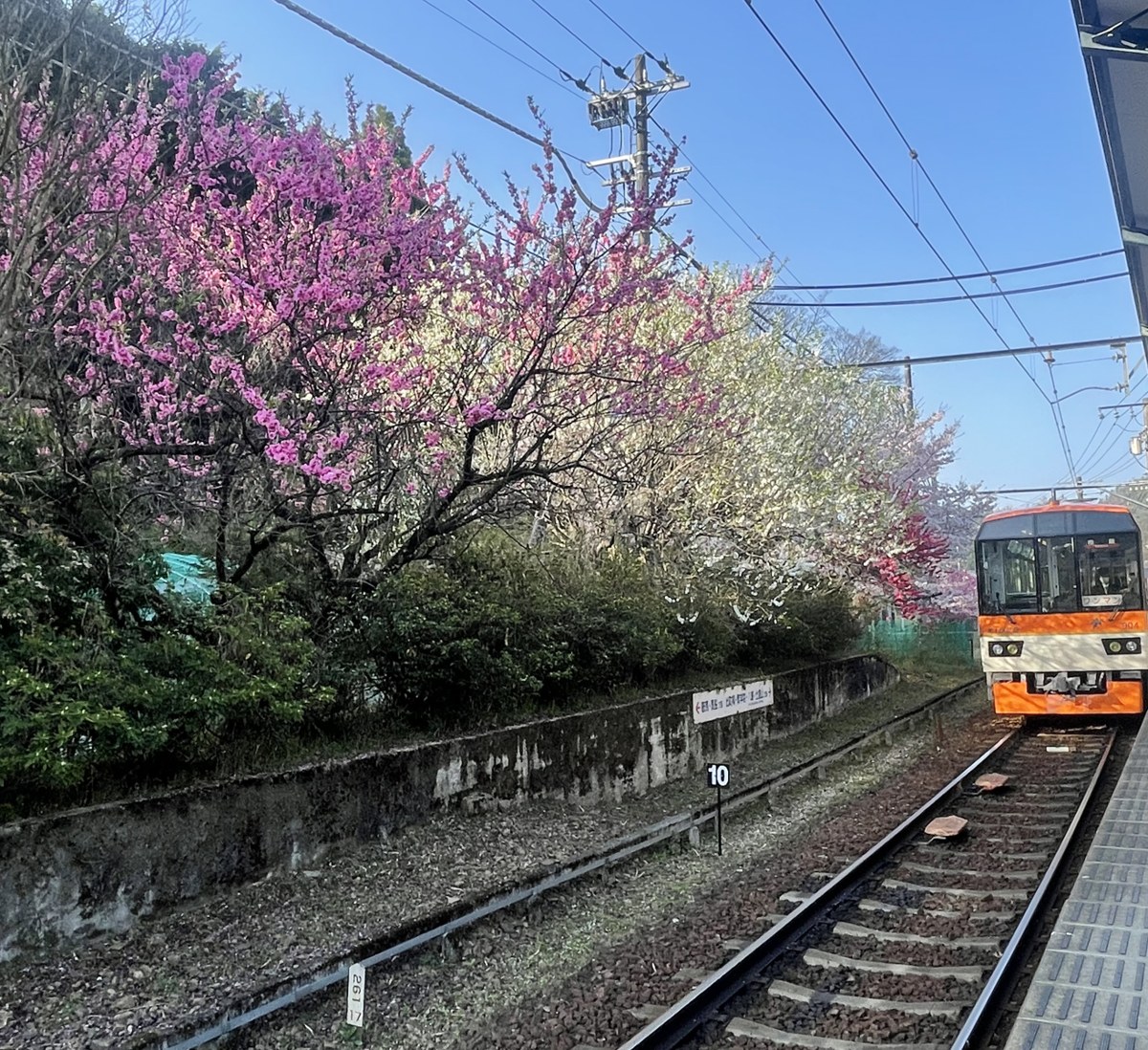
素材二:车站旁的桃花,1200×1098(作者Hahifuheho,iPhone 12 Pro,Wikimedia Commons,CC0,来源链接)。已裁去右侧站台,原图在这一侧拍到了站台上的行人。
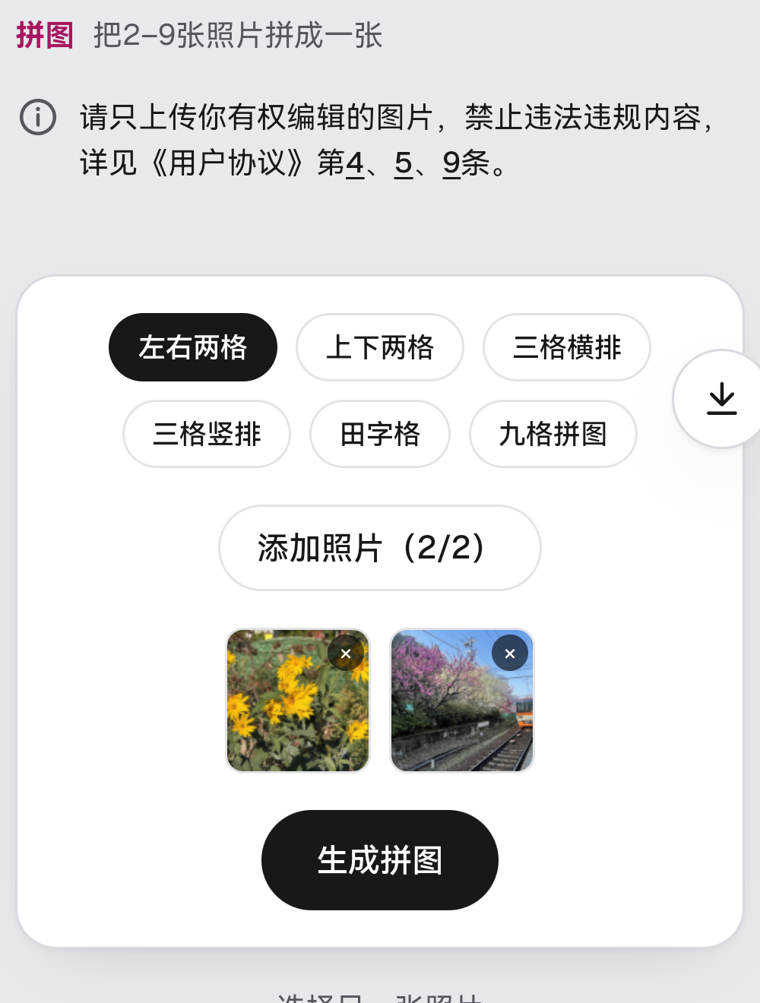
两张都添加后(2/2),"生成拼图"按钮由灰变黑,可以点了。
点"生成拼图",得到的结果是这样:
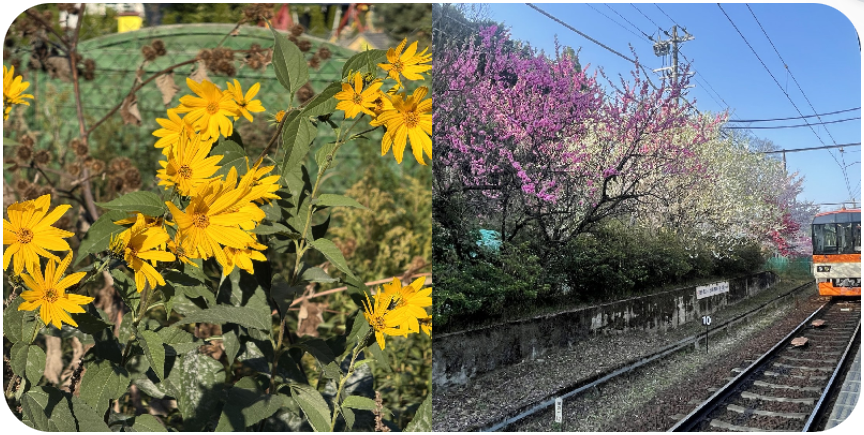
真实生成的“左右两格”成品(pixforge,华为手机,2026-10-11)。两张照片各被裁成正方形,并排放在一起。图中的完整界面截图见下方。
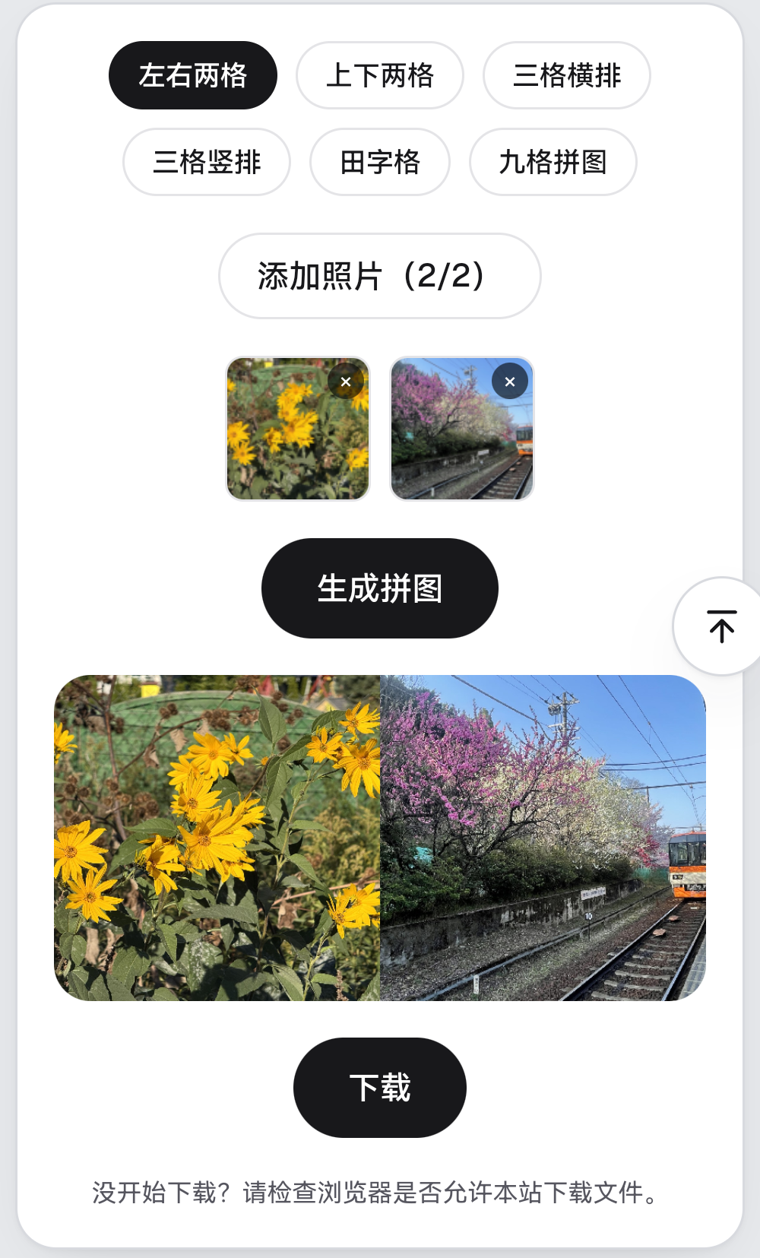
点击“生成拼图”之后的完整界面。
对着成品看几处具体变化:
- 每一格都是正方形,不管原图是横是竖。6种布局全都如此:照片按"铺满格子"的方式,从中间裁出正方形放进去,不会被拉伸、压扁,也不会留白。
- 4:3横图会被裁掉左右两边。黄花那张原图是1200×900,裁成正方形后只剩中间的900×900,左右各去掉约150像素,相当于两边各少了八分之一的宽度。对照原图和成品能看到,最左和最右边缘的花被裁掉了或只剩一半,画面比原图更"紧"。
- 车站这张几乎没怎么裁。这张我们事先已经把右侧站台裁掉(避免拍到路人),原图近似方形,所以放进格子后基本保持原样。这也说明了一件事:自己先裁,能决定保留哪一块画面。
所以,拼之前如果你很在意某张照片里的某个位置,最好先自己裁成正方形,把想留的部分放在中间。
6种布局,各适合什么场景
6种布局的格子都是正方形,区别在于格子的数量和排法,也就是整张成品是横条、竖条、方块,以及要几张照片。成品尺寸是固定的,最大的九格是900×900。
| 布局 | 需要几张 | 成品形状 | 成品尺寸 |
|---|---|---|---|
| 左右两格 | 2张 | 横条,两格并排 | 800×400 |
| 上下两格 | 2张 | 竖条,两格叠放 | 400×800 |
| 三格横排 | 3张 | 横长条 | 900×300 |
| 三格竖排 | 3张 | 竖长条 | 300×900 |
| 田字格 | 4张 | 方形,2×2 | 600×600 |
| 九格拼图 | 9张 | 方形,3×3 | 900×900 |
左右两格
适合"并排对比":同一个地方春天和秋天的样子、改造前和改造后、两件商品的外观。左到右符合阅读习惯,"前—后"这类有先后顺序的内容,把"前"放左边就很自然。成品是一条横幅,适合放在需要横向展示的位置。
上下两格
两张叠成一张竖长图,手机上看很顺手。适合"上面一张全景、下面一张细节"这种由大到小的叙述。注意它和左右两格用的是同样的正方形格子,两张4:3的横图放进去,同样是各被裁掉左右两边;区别只在成品是横条还是竖条。
三格横排和三格竖排
三张照片排成一行或一列,适合有节奏感的一组:一个动作的三个瞬间、一道菜的三个步骤、同一个人的三种表情。横排得到一条横幅,竖排得到一条竖长图,想让人上下滑着看一个流程,就用竖排。每一格都只有300×300,所以主体最好放在照片中间,边缘的内容在裁切时容易丢。
田字格
4张照片排成2×2的方块。适合做"小合集":同一次聚会的几张合影、同一件作品的几个角度,凑成一张方形封面。方形的成品图放在头像、封面、缩略图等位置都不容易被再次裁掉内容。
九格拼图
3×3,要凑够9张才能生成,不是"最多9张"。适合照片多、想一次全放进去的场景:旅行一整天的见闻、一次活动的全部精彩瞬间。它也是6种布局里唯一收费的:基础拼图免费,九格(3×3)按次扣积分(点数见价格页)。9格挤在900×900里,每格只有300×300,所以要选主体清楚、不靠细节取胜的照片。
快速决定:只有两张,并排对比选左右两格,叠成竖长图选上下两格;三张,想要横幅选三格横排,想要竖长图选三格竖排;4张凑方形小合集选田字格;9张全放进去选九格拼图。张数不对的话,要么挑一挑,要么换布局。
拼图、九宫格、批量,三个功能怎么分
pixforge里有三个都和"多张照片"沾边的功能,名字也容易混,做的却是三件完全不同的事。
| 功能 | 输入 → 输出 | 典型用途 | 费用 |
|---|---|---|---|
| 拼图 | 2–9张照片 → 1张拼好的图 | 把几张照片合成一张发出去 | 免费;九格(3×3)按次扣积分 |
| 九宫格 | 1张方形照片 → 9张切好的小图 | 朋友圈九宫格大图 | 免费 |
| 批量 | 最多50张照片 → 每张各自处理后打包成一个zip | 统一改尺寸、转格式、旋转 | 免费 |
可以这样记:拼图是"多变一",九宫格是"一变多",批量是"多变多,每张各自处理"。拼图的结果只有一张,照片拼在一起;批量的结果是每张照片各自独立,只是用了同一组设置。九宫格只处理一张方形照片,把它切成9张小图,不是方形的话工具会提示先裁成方形,做法在九宫格切图那篇文章里写得很详细。批量的做法在批量缩放、转格式和打包下载里。
有一个容易混的地方:拼图里的"九格拼图"和九宫格工具都和"9"有关,方向却相反。"九格拼图"是把9张照片拼成一张3×3的图,"九宫格"是把一张方形照片切成9张。前者是合,后者是分。
拼之前,怎么准备照片
- 先想好布局,再选照片。先决定是并排对比还是一长条,再按布局需要的张数去挑,别把一堆照片丢进去再看着办。
- 自己先裁成1:1。因为所有布局的格子都是正方形,工具会从中间帮你裁。你想保留的是左边那朵花还是右边那辆车,工具不知道。先用"裁剪"工具选1:1,自己决定保留哪一块,再拿去拼,结果更可控。裁剪工具除了"自由",还有1:1、4:3、16:9、9:16几种比例。
- 把主体放在照片中间。反正是从中间裁,主体靠边的照片,拼出来容易被切掉。
- 方向先摆正。手机竖拍的照片如果在网页里方向不对,先用"旋转"(每次转90°)摆正;原因多半是EXIF方向标记,详见EXIF方向那篇。
- 想一想用途。成品最大只有900×900,适合发朋友圈、发群、做封面这类屏幕上看的用途,不适合打印大幅照片。如果平台对上传大小或格式有限制,拼好以后可以用"格式"工具换格式,或者用"缩放"改尺寸。
拼好之后
拼图是基础工具,合成在你自己的浏览器里完成,照片不会上传到服务器,这一点和"证件照换背景""老照片修复"这类AI工具不同,后者会把照片发给AI服务商处理。拼好后点下载保存。想继续调整,可以用同一页面里的其他基础工具。完整的工具列表和每个工具的费用,见pixforge全部16个功能的使用指南。
文中的拼图来自Jinlab的图片工具pixforge,浏览器里打开就能用。界面内容以2026年10月11日为准,价格以价格页为准。演示用的两张照片均来自Wikimedia Commons,CC0公共领域:黄花照片作者Cybularny(iPhone 16 Pro拍摄,来源);车站桃花照片作者Hahifuheho(iPhone 12 Pro拍摄,来源),本文使用的是已裁去右侧站台的版本。相关文章:把照片切成九宫格发朋友圈、几十张照片一次改完、老照片修复与黑白上色