原创文章 · pixforge使用
老照片修复与黑白上色:哪些适合交给AI,动手前先做什么
家里总有几张泛黄、起了折痕或者干脆是黑白的老照片,想让它们清楚一点、有点颜色。AI修复确实能帮上忙,但它不是"还原",而是"重新画一遍你看不清的部分"。下面按动手的顺序走一遍:先看什么样的照片值得一试,再看一键修复和黑白上色怎么选,最后是动手前的准备和上传前要想清楚的事。功能来自pixforge的老照片修复界面和我们发布的功能指南,具体点数文中不写死,以价格页为准;pixforge里的积分,在界面上按“点”计,文中的“点”指的就是积分。
先说一个前提:AI修复是"近似重建"
pixforge的老照片修复界面上有一句话,写得很直白:"AI修复是近似重建,不保证还原原貌。"这句话值得先读懂,因为它决定了你该对结果抱什么期待。
一张老照片里,划痕盖住了的细节、褪色褪掉了的层次、模糊糊掉了的边缘,这些信息在原照片里就已经不存在了。AI做的事情,是根据画面里还看得见的部分,推测"这里大概应该是什么样子",然后补上去。推测得好,看起来就自然;推测得不对,补出来的内容可能和真实的人、真实的场景有出入——比如五官的细节、衣服上的花纹、背景里的招牌文字。
所以请把修复结果当成"一张看起来更清楚的新图",而不是"原照片的无损复原"。如果这张照片的意义在于留作证据、做档案或者做纪念册的底稿,原件一定要另外留好,AI修出来的那张只是辅助。
什么样的老照片适合修,什么样的不适合
一键修复的说明是"修复老照片的划痕、褪色和模糊"。顺着这三个词,可以大致判断一张照片值不值得一试。
比较适合的情况
- 整体还看得清,只是有划痕、折痕或者发黄褪色。主体的轮廓、人物的位置都在,缺的是"干净"。这类照片AI最容易补得自然。
- 整体偏软、偏模糊,但还能认出是谁、是什么场景。这是最典型的老照片状态,也是"一键修复"面向的主要对象。
- 黑白照片,想看看有颜色是什么样子。这是"黑白上色"的用途,后面单独讲。
不太适合、或者要降低期待的情况
- 关键部分已经完全看不见。比如人脸被大面积污渍盖住、或者几乎没有对焦,AI补出来的五官是它"猜"的,不一定像本人。
- 照片本身分辨率很低、颗粒很重。输入里的信息太少,输出就更依赖AI的想象。这时候如果只是想放大,可以参考我们另一篇讲AI变清晰的文章,了解放大前后要注意什么。
- 上面有你想保留的手写字、印章、水印。这类文字和细线条在重建时最容易被改动,改完以后可能已经不是原来的字了。
- 别人的肖像,而你并没有得到同意。这一条界面上写得很明确,下面单独说。
一键修复和黑白上色,该选哪个
老照片修复只有两个选项,分别对应两种完全不同的需求。
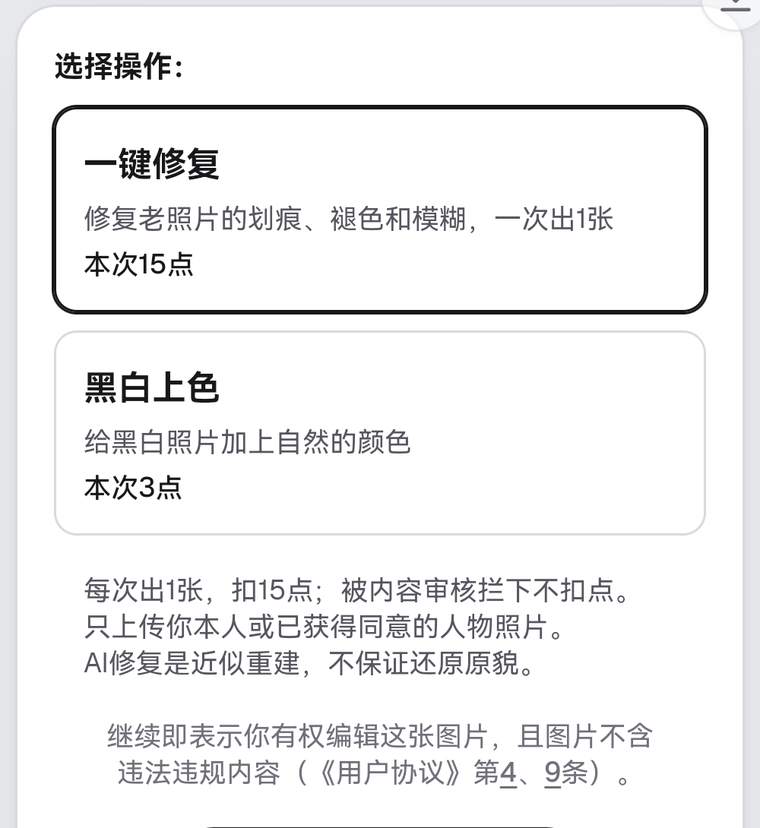
pixforge的老照片修复界面(2026年10月11日在华为手机上登录账号后截取)。截图里的点数是当天的,现价以价格页为准;两个选项下面的小字就是使用须知。
一键修复:处理划痕、褪色、模糊
说明是"修复老照片的划痕、褪色和模糊,一次出1张",按次扣积分。适合彩色或者已经偏黄、偏褪的照片,目的是让画面更干净、更清楚。因为每次只出1张结果,所以不像有些工具那样"出两张让你挑"——如果结果不满意,只能重来一次,同样再扣点。这也是为什么我建议在动手前先把准备工作做好,免得为了一张本可以避免问题的照片反复尝试。
黑白上色:给黑白照片加上颜色
说明是"给黑白照片加上自然的颜色",点数比一键修复少。它解决的是另一个问题:照片原本就是黑白的,你想看看如果是彩色的会是什么样。要注意的是,颜色是AI根据画面内容推测出来的——天空多半会是蓝的,草地多半会是绿的,但一件衣服原本是红是蓝,黑白照片里根本没有这个信息,AI只能猜一个"合理"的颜色。所以上色的结果适合当作"想象中的样子",不适合当作历史事实。费用上,黑白上色的大图可能比小图贵,具体以价格页和点开时界面显示的为准。
怎么选
| 你的照片 | 你想要 | 建议 |
|---|---|---|
| 彩色,但发黄、有划痕或有点糊 | 更干净、更清楚 | 一键修复 |
| 黑白,状态还好 | 看看彩色的样子 | 黑白上色 |
| 黑白,而且划痕多、很模糊 | 又清楚又有颜色 | 一次只做一件事,先看哪个效果更重要 |
最后一行我没有给"先修复再上色"这样的固定流程,原因很简单:两个选项是并列的单选项,我们没有看到把它们串成一步完成的做法,如果要两个都做,就是分别各做一次,各自计点。每多做一次,结果就多经过一轮AI的重建,离原照片就更远一层。
动手之前,先做这几件事
- 先把实物照片扫描或者翻拍成电子版。能用扫描仪就用扫描仪;没有的话,在光线均匀的地方正对着拍,注意不要有反光、不要拍歪。你喂给AI的是这张电子版,它拍得越清楚,AI能参考的信息越多。
- 把边裁干净。翻拍时桌面、相册边框、手指都可能入镜,这些多余的东西会干扰AI对"哪些是照片本体"的判断。用pixforge的"裁剪"工具把它们截掉就行,裁剪裁剪工具有"自由"比例,也有1:1、4:3、16:9、9:16四种固定比例。如果拍得有点歪,用"旋转"摆正,每次转90°。
- 先备份原件。电子版存一份不动的原始文件,再拿副本去做修复。AI处理完的结果是另一张新图,原件永远是你最可靠的底稿。
- 想清楚这张照片能不能上传。这一点下面专门讲。
顺带一提,如果你是用手机竖着翻拍的,上传后发现方向不对,那很可能是手机记录的方向标记在作怪,原因和处理办法在我们讲EXIF方向的那篇文章里。
上传之前要想清楚的几件事
只上传本人或者已经获得同意的人物照片
界面上有一行小字:"只上传你本人或已获得同意的人物照片。"另外底部还写着,继续即表示你有权编辑这张图片,且图片不含违法违规内容,并指向《用户协议》的第4、9条。老照片往往是家里长辈、亲戚、已经过世的人,这时候的判断标准不是技术问题,而是你有没有权利、有没有得到相关的人或其家人的同意。拿不准的时候,宁可不上传。
这类功能会把照片发给AI服务商
这一点和pixforge的基础功能不一样。我们在功能使用指南里讲过:旋转、裁剪、缩放、批量、马赛克这些基础工具,处理完全在你自己的浏览器里完成,照片不上传;而老照片修复属于AI工具,会把照片发给AI服务商处理。所以家里那些你不愿意让第三方看到的照片,需要自己权衡后再决定要不要用。
被内容审核拦下,不扣点
界面上写着"被内容审核拦下不扣点"。如果上传的图片没有通过审核,这次不会扣你的点数。
结果只存在你的浏览器里,7天后过期
AI工具的处理结果只保存在你自己的浏览器中,7天后过期。所以修好之后要立刻下载保存,别指望一周后还能回来取。换一台设备、换一个浏览器、清了浏览器数据,也一样取不回来。
修完以后,怎么检查结果
拿到结果后别急着发出去或者打印,先花一分钟做几个检查:
- 放大看五官。把人物的眼睛、嘴角放大看,对比原照片:形状有没有变?有没有出现原本没有的东西?
- 看文字和图案。衣服上的花纹、背景里的招牌,是不是和原图一致。
- 找最熟悉这张照片的人看一眼。老照片里的人,家里人一眼就能看出"像不像",比你自己对比更靠谱。
- 两张都留着。修复后的图和你备份的原件放在一起,文件名里标出哪张是AI处理过的,以后不会弄混。
如果你发现结果和原貌差别明显,不要硬用,退回去用原件。这也是前面强调"先备份"的原因。
为什么这里没有修复前后的对比图
真实的对比图需要拿一张真实的老照片实际跑一次,一键修复要扣不少积分,我们没有跑;老照片里又几乎都是真实的人,我们不想用别人的肖像,也不想拿一张假装成老照片的图来演示。所以文中只放了真实的界面截图。你的照片能修到什么程度,只能用你自己的照片试一次才知道。
费用怎么算
一键修复和黑白上色各自按次扣积分,点数以价格页为准(黑白上色的点数更少)。如果想先看看这个功能适不适合你,一个比较省的办法是先拿一张黑白上色试试(点数少),感受一下AI补颜色的风格,再决定要不要对更重要的照片做一键修复。当然,哪怕只是试一张,也请遵守上面说的:只用你自己的、或者已经得到同意的照片。
文中的老照片修复来自Jinlab的图片工具pixforge(界面内容以2026年10月11日为准,界面和价格以产品内实际显示为准)。相关文章:pixforge全部16个功能的使用指南、手机大照片用AI变清晰前要知道的事、用拼图把几张照片拼成一张:布局怎么选