原创文章 · pixforge使用
把照片切成九宫格发朋友圈:为什么要先裁成方形
一张照片切成9格发出去,拼起来是一整张大图——这个玩法的关键不在"切",而在切之前的准备:原图必须是方的,发的时候顺序不能乱。先把这两个容易翻车的点讲清楚,再说说我们的工具pixforge里九宫格和拼图两个功能的用法。
为什么第一步是把照片裁成方形
九宫格是3×3的正方形格子,每一格都是正方形。如果你拿一张竖着的4:3照片直接去切,要么每一格被拉成竖条(画面变形),要么左右被切掉一截(内容丢失),两种结果都不是你想要的。
所以正确的顺序是:
- 先裁成方形。想清楚哪一块画面是主角,把照片裁成1:1。pixforge里的"裁剪"工具就能做,把多余的边截掉,只留想要的画面。
- 再切九宫格。用"九宫格"工具把裁好的方形照片切成9张。
原图还有一个要求:尽量大、尽量清晰。切成9张以后,每张的边长只有原图的三分之一。一张3000×3000的方形照片,切完每格是1000×1000,发到朋友圈清晰度够用;如果原图本身只有900×900,切完每格只剩300×300,拼出来的大图会明显发虚。
用pixforge切九宫格
在pixforge左侧工具栏最底下的"拼图·九宫格"分组里,九宫格和拼图两个工具放在一起:
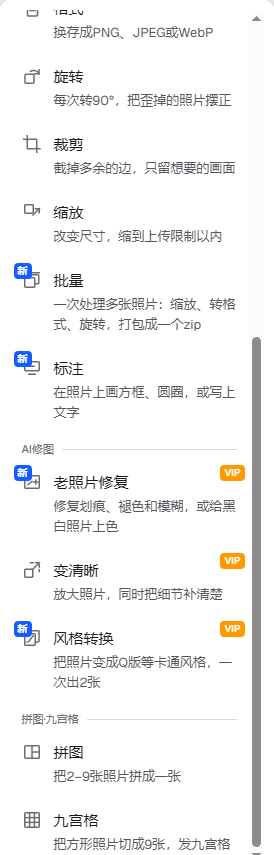
pixforge工具栏下半部分(2026年10月实测):"拼图·九宫格"分组里是两个工具——拼图(把2–9张照片拼成一张)和九宫格(把方形照片切成9张)。
把照片拖进编辑区,选"九宫格"。如果你拖进去的不是方形图,工具会直接提示"九宫格需要正方形图片才能均匀分割",并给一个"裁剪为正方形"的按钮,点它就能就地裁成方形,不用退回裁剪工具。
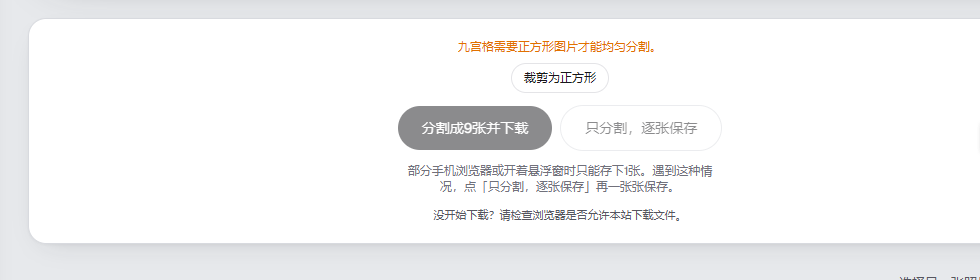
九宫格工具面板(2026年10月实测):非方形图会提示先裁方;分割后有两种保存方式。
裁好之后有两个保存按钮:"分割成9张并下载"一次把9张都存下来;"只分割,逐张保存"是一张张自己存。面板上有句很实在的提示:部分手机浏览器或开着悬浮窗时只能存下1张——在手机上切图如果遇到这种情况,就换"只分割,逐张保存"一张张存。处理在你自己的浏览器里完成,照片不上传到服务器。切图本身是免费的;如果你用的是"拼图"里的3×3模板把9张图拼成一张(反方向的玩法),那一步按次扣积分(积分在界面上按"点"计,点数以价格页为准)。
发的时候,顺序别乱
9张小图存下来以后,发布顺序决定拼出来的效果。切图的顺序是从左上到右下:第1张是左上角,第9张是右下角。发动态选图时,要按这个顺序依次选中,发出去以后别人看到的才是拼好的大图。
发之前先看预览:不同平台的多图排序逻辑不一样(有的按选择顺序,有的按文件名),最稳妥的办法是选完图先别点发布,看一眼预览缩略图拼得对不对,顺序乱了退回去重选。
反方向的玩法:拼图
如果你的需求不是"一张切九张",而是"几张拼成一张"——比如把2到9张照片拼成一张长图或方图发出去——用同一个分组里的"拼图"工具。选好照片和排列方式就能拼,基础拼图免费,用九宫格模板时按次扣积分,点数以价格页为准。两个工具一个管"切",一个管"拼",覆盖了朋友圈发图的大部分花样。6种拼图布局各适合什么场景、拼图和九宫格、批量有什么区别,我们在拼图布局怎么选一文里单独讲了。
文中的九宫格、拼图和裁剪都来自Jinlab的图片工具pixforge,浏览器里打开就能用。相关文章:pixforge全部16个功能的使用指南、手机照片为什么在网页里会"转两遍"或方向错乱:EXIF方向的坑