原创文章 · pixforge使用
证件照换底色:白底、红底、蓝底分别在什么时候用
简历要白底,工牌要蓝底,学生证又要红底——同一张人像照,不同场合要的底色不一样,重拍一次又贵又麻烦。三种底色各用在什么场合、自拍证件照要做哪些准备、怎么用pixforge把已有的照片换成需要的底色,下面依次说。
三种底色的常见场合
先说重要的一点:底色要求永远以收材料的机构为准,同一个机构不同时期的要求也可能变。下面只是国内常见的用法,供你快速判断:
- 白底:最常见的通用底色。简历、求职材料、签证和护照类照片、多数考试报名都用它。
- 蓝底:工牌、工作证、学生证、毕业证等校园和职场场景里很常见。
- 红底:部分单位的证件、一些登记类照片会要求红底。
拿不准的时候,交材料前问一句"要什么底",比事后返工省事得多。
换底色的前提:先有一张合格的人像照
换底色本质上是"把人从背景里抠出来,再铺上纯色"。抠图效果好不好,七分看原片:
- 背景尽量单纯:找一面颜色均匀的墙,人离墙半步,减少身后的影子。背景和衣服颜色别太接近。
- 光线均匀:面对窗户的自然光就不错,避免一侧脸亮一侧脸暗,也别顶光拍出黑眼圈。
- 头发边缘是难点:碎发、蓬松的发型对任何抠图工具都是考验。拍之前把头发收整齐,边缘会干净很多。
- 正脸、双肩放平:证件照要的是端正,拍照时看镜头,肩膀别一高一低。
用pixforge换底色
pixforge左侧工具栏最上面的就是"证件照换背景",说明写得很明确:人像照换底色(简历、工牌、学生证等),白、红、蓝可选。
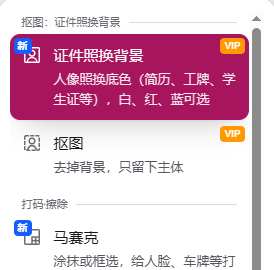
pixforge工具栏顶部(2026年10月实测):"证件照换背景"和"抠图"。前者直接出白/红/蓝底的证件照,后者只去背景留主体。
把照片拖进去选这个工具就行。有两件事值得先说清楚:
- 费用:这个工具按张扣积分(积分在界面上按"点"计)——只有抠图这一步收费,抠完之后在白、红、蓝之间换颜色不再额外扣。也就是说同一张照片把三种底色各存一张,只花一次抠图的积分。具体扣多少点,以价格页为准。
- 隐私:这是AI工具,照片会发给我们的AI服务商做抠图处理,我们自己的服务器不留存你的照片;处理结果只保存在你的浏览器里,7天后过期。这跟pixforge的免费工具(缩放、裁剪这些完全在你浏览器里处理、不上传)不一样,介意的话可以只用免费工具。
- 官方证件别自己换:工具面板上有一条明确的提示——护照、签证、身份证等官方证件照通常不允许数字修改,请以受理机构要求为准。这个工具适合的是简历、工牌、学生证这类日常场景。另外,如果照片里的人戴眼镜,眼镜框边缘处可能保留一点原底色,存图前放大看一眼。
省钱提示:先抠图、再换色是免费的。所以一次把白、红、蓝三张都存下来,下次再遇到别的底色要求就不用重新抠图了。
顺手提一句"抠图"
如果你要的不是证件照,而是把人或物从照片里完整取出来——比如做头像、做商品图——用旁边的"抠图"工具,同样按张扣积分(点数见价格页),去掉背景只留主体,导出带透明背景的图。透明背景适合存成PNG(JPEG不支持透明),格式的事我们在批量处理那篇里讲过。
文中的证件照换背景和抠图来自Jinlab的图片工具pixforge,浏览器里打开就能用。相关文章:发照片前先打码:人脸、车牌和聊天截图怎么处理