原创文章 · pixforge使用
发照片前先打码:人脸、车牌和聊天截图怎么处理
往群里、朋友圈或者二手平台发照片之前,总有些东西不适合一起发出去:路人的脸、自己的车牌、门牌号、聊天截图里的头像和昵称。哪些东西建议打码、打到什么程度才算打住了,以及怎么用我们自己的图片工具pixforge在浏览器里免费完成——照片不离开你的设备。
哪些东西发出去之前建议打码
照片里常见的需要处理的内容,大致有这么几类:
- 人脸:照片里拍到的路人、孩子同学、同事。发到公开平台前把无关人员的脸挡住,是对别人的基本尊重,很多平台的社区规范也这样要求。
- 车牌:晒车、晒停车位的照片里,车牌几乎总在画面里。车牌和车主身份是绑定的,公开传播容易被拿去套牌或骚扰。
- 门牌号和地址:家门口的照片、快递单、外卖单上的地址和电话,单看一条不敏感,凑在一起就能定位到具体住址。
- 二维码和条形码:车票、登机牌、快递单上的码里往往存着订单号甚至身份信息,不是只有文字部分才有内容。
- 聊天截图:头像、昵称、微信号、群名都属于别人的信息,转发聊天记录前应该处理。
- 证件和单据号码:身份证、银行卡、病历、成绩单上的号码段,哪怕只露出后几位也建议挡掉。
打到什么程度才算打住了
打码不是"意思一下"。几个实用的标准:
- 覆盖完整:人脸要盖住整张脸而不是只挡眼睛;号码要盖住全部数字,不是露出首尾各一位让人猜。
- 码要够粗:像素化(马赛克)的格子越大越安全。格子太细时,文字轮廓还能认出来,人脸特征也可能被猜个大概。打完以后把图缩小看一眼,认不出内容才算合格。
- 别用半透明涂抹:用画笔淡淡涂一层、或者用很轻的模糊,属于"看起来打了码",放大调亮后往往还能读出原来的内容。实心色块和粗格马赛克比它们可靠。
- 注意边角:截图的顶部状态栏、底部输入框、照片角落的倒影,是漏码的高发位置。
一个容易被忽略的点:需要打码的照片,往往正是最敏感的那批照片。如果用要把照片先上传到服务器的在线工具,等于先把没打码的原图交给了第三方。打码这一步,最好在本地完成。
用pixforge打码:免费,照片不出设备
我们的图片工具pixforge里有一个专门的马赛克工具,在左侧工具栏的"打码擦除"分组里:
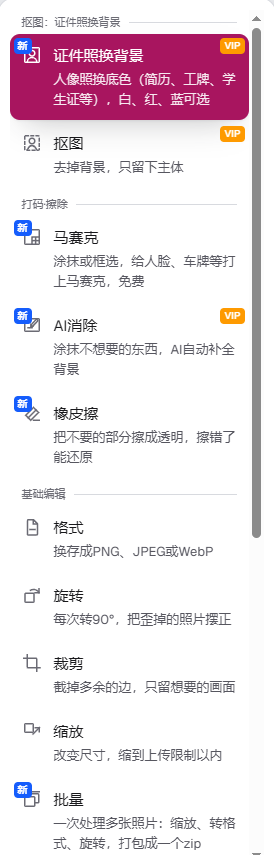
pixforge的左侧工具栏(2026年10月实测),马赛克在"打码擦除"分组里,标着"免费"。
用法是把照片拖进编辑区(或者点"选择照片"),选马赛克工具,然后在要遮挡的位置涂抹或者框选。它支持JPG、PNG、WebP格式的照片。工具面板上能看到这些选项:
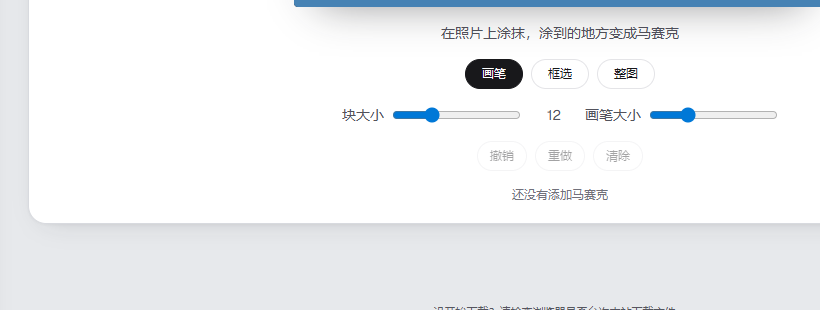
马赛克工具面板(2026年10月实测):画笔、框选、整图三种打码方式;块大小默认12,数值越大格子越粗。
- 三种打码方式:"画笔"适合不规则的边缘(比如露出半张脸的路人);"框选"拖一个矩形,人脸、车牌这种规则区域最快;"整图"把整张照片打码,适合只需要示意"这里有张图"的场景。
- 两个滑块:"块大小"控制马赛克格子的粗细——对照前面说的标准,人脸和号码建议把块调大;"画笔大小"控制涂抹的笔触宽度。
- 可以反悔:涂错了有"撤销"和"重做",全部重打用"清除"。
这个工具是免费的,而且处理完全在你自己的浏览器里进行——照片不会被上传到我们的服务器。这不只是一句宣传:它决定了打码这件本身就关乎隐私的事,不会在"先把原图传上去"这一步就前功尽弃。处理完直接保存即可。
几个高频场景的处理清单
把最常见的三类场景单独说一下:
- 晒娃、晒聚会:自家孩子之外的未成年人正脸,建议一律挡住;背景里拍到别人家车牌、门牌也顺手处理。这类照片传播范围最难控制,打码标准从严。
- 二手平台出闲置:除了挡住快递单上的地址电话,还要注意别在照片角落露出家里其他可以定位的东西(窗外的标志性建筑、小区门禁)。商品本身的序列号、IMEI也建议遮住,防止被恶意举报"已售出"。
- 晒车票、机票、演唱会票:票面二维码、订单号、身份证号都要挡。这类票证的码是重灾区,只挡名字不挡码等于没打。
打完码,发之前再检查一遍
最后一步不需要工具,只需要耐心:把打完码的图放大到100%看一遍要挡的位置,再缩小到朋友圈缩略图的大小看一遍整体。两个尺度下都认不出被挡的内容,这张图才算真的可以发了。
文中的马赛克工具来自Jinlab的图片工具pixforge,浏览器里打开就能用。相关文章:微信等App内置浏览器里为什么保存不了图片,怎么办