原创文章 · pixforge使用
几十张照片一次改完:批量缩放、转格式和打包下载
"图片不能超过2MB"、"尺寸不能超过1920像素"、"只收JPG"——报名系统、招聘网站、政务平台的附件上传,总在尺寸和格式上设卡。照片只有一张还好办,如果有几十张,一张张改就是一下午。pixforge的批量工具可以一次处理完,下面讲怎么设置,以及格式该怎么选。
上传限制到底在限制什么
上传失败的原因通常就三种,对应三种处理:
- 文件太大(按MB卡):手机直出的照片一张3–8MB很常见。把像素尺寸缩小,体积立刻跟着降;同样的图存成JPEG通常比PNG小得多。
- 尺寸超标(按像素卡):比如要求长边不超过1920像素。这跟文件大小是两回事,要用"缩放"改尺寸。
- 格式不收:只认JPG的系统,收到PNG、WebP会直接拒绝,要转格式。
单张照片处理,pixforge里的"缩放"和"格式"两个工具分别对应前两件事。缩放面板上有100%、50%、25%三个快捷比例,也可以直接填宽和高的像素值;默认勾选"锁定宽高比",改一边另一边自动跟着算,不会把图拉变形。格式面板上就是PNG、JPEG、WebP三个按钮加一个下载。但真正的痛点在数量上。
批量:一次处理多张,打包成zip
pixforge的"批量"工具在左侧工具栏的"基础编辑"分组里,标着"免费"。它的说明写得很直白:一次处理多张照片——缩放、转格式、旋转,打包成一个zip。
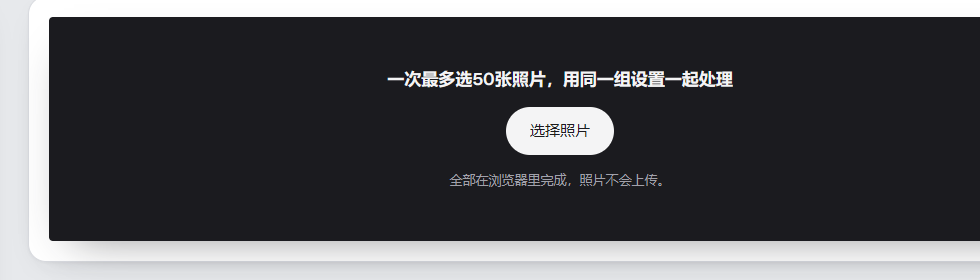
批量工具面板(2026年10月实测):一次最多选50张照片,用同一组设置一起处理;面板上明确写着"全部在浏览器里完成,照片不会上传"。
用法:进批量工具后点"选择照片",一次最多可以选50张,然后用同一组设置(目标尺寸、目标格式、要不要旋转)一起处理,完成后下载一个zip,里面是改好的全部照片。整个处理在你自己的浏览器里跑——所以速度只取决于你自己电脑的性能,几十张照片不用排队等上传,也不用担心这批照片留在别人服务器上。
格式怎么选
三个常见格式的取舍:
- JPEG:兼容性最好,任何系统都认;照片类内容首选。不支持透明背景。
- PNG:适合截图、带文字线条的图和需要透明背景的图;照片存PNG体积会大很多。
- WebP:同样画质下体积比JPEG小,现代浏览器都支持;但一些老系统、老软件还不认,往报名系统传之前先确认对方收不收。
经验:对方没明说格式时,交JPEG最不容易被退回来;对方卡体积时,先把尺寸缩到要求的像素,再看体积达不达标,通常比一味压画质更保细节。
旋转也在批量里
手机竖拍的照片传到某些系统里会横过来,根源是照片文件里的EXIF方向标记——这件事我们在另一篇文章里详细讲过。批量工具把旋转也收进来了:一批照片里有横有竖,可以一起转好再打包,不用单独处理。
文中的批量、缩放、格式、旋转都来自Jinlab的图片工具pixforge,浏览器里打开就能用。想把几张照片合成一张而不是各自处理,用拼图,区别见拼图布局怎么选。相关文章:手机大照片用AI变清晰前要知道的事:尺寸、上传与颜色